
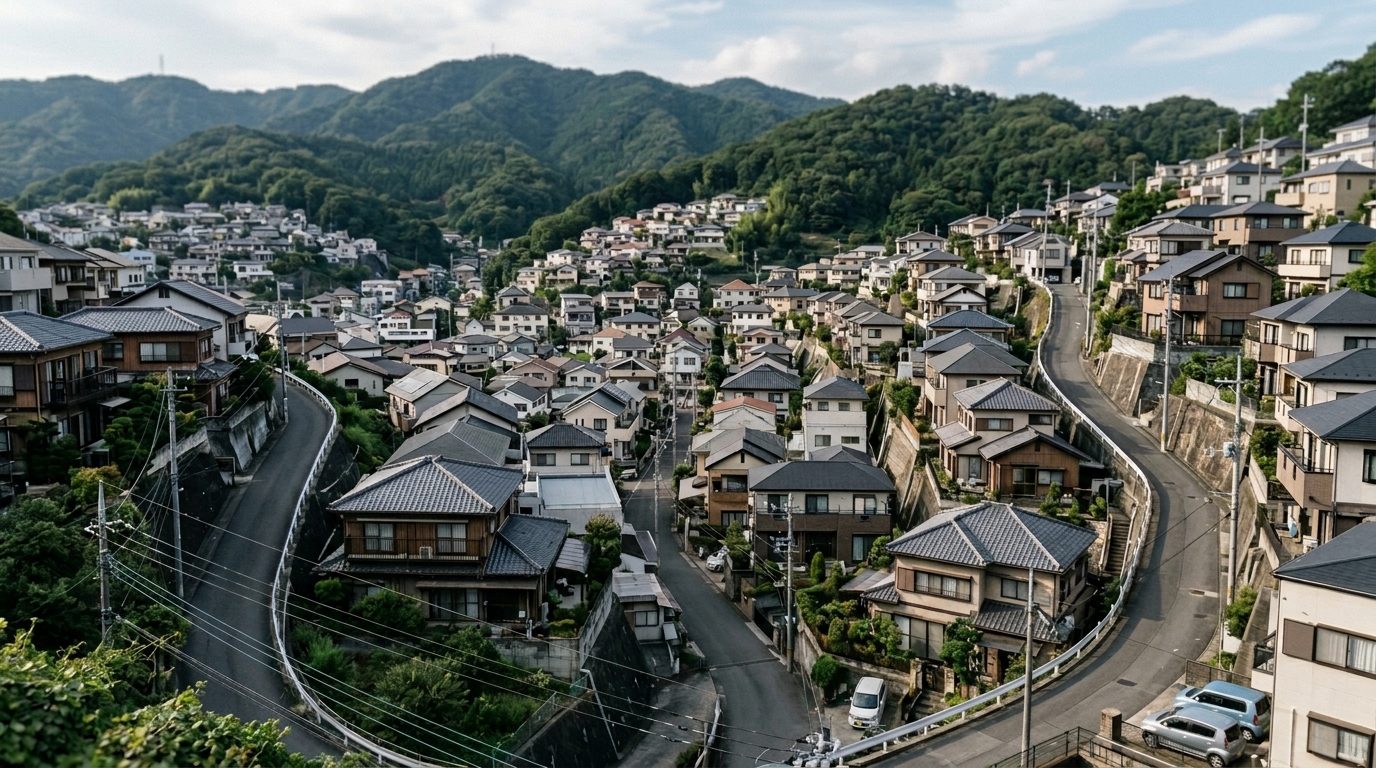
自宅周辺の地形を「自分の目で確認できる地図」として持っておくことは、防災準備の大きな一歩です。国土地理院が無償で公開している10mメッシュの数値標高モデル(DEM)をQGIS上で読み込むと、平地・低地・傾斜地の分布が視覚的に把握でき、洪水・土砂災害リスクの理解を深める土台になります。
QGISは無料で使えるGISソフトウェアで、地図上に複数の情報を重ね合わせて表示・分析できます。専門的な知識がなくても、手順を踏めばハザードマップと標高データを組み合わせた自分だけの防災地図を作ることができます。
この記事では、10mメッシュDEMとはどのようなデータか、どこからダウンロードして、QGISでどう活用するかを、防災を意識した視点で整理します。ハザードマップを一歩踏み込んで理解したい方や、自宅周辺のリスクを地形から確かめたい方に参考になる内容です。
10mメッシュDEMとは何か、防災でなぜ役立つのか
防災の場面で地形データが重要なのは、洪水・土砂・津波といった災害が地形の起伏に強く依存するからです。自治体が公開するハザードマップも、浸水想定区域や土砂災害警戒区域の区画は標高データをもとに作成されています。10mメッシュDEMの概要と防災上の意義を整理します。
数値標高モデル(DEM)とは
DEM(Digital Elevation Model)は、地表面の高さを等間隔の格子状に記録したデータです。格子の一つひとつのセルに標高値が入っており、そのデータを地図上に並べることで地形の起伏を面的に表現できます。
国土地理院が公開する10mメッシュDEMは、1/25,000地形図の等高線データをもとに作成された全国規模のデータです。緯度・経度方向に0.4秒間隔(距離換算で約10m)で標高値が記録されており、「10mメッシュ」という名称はこの格子間隔に由来します。5mメッシュのような航空レーザー測量ほどの精度はありませんが、日本全国のデータが整備されているため、どの地域でも利用できる点が大きな特長です。
なぜ防災に役立つのか
洪水浸水想定区域や土砂災害警戒区域の設定には、地形の標高・勾配・集水域といった要素が使われています。自宅の標高が周辺より低い位置にある場合、浸水リスクが高い可能性があります。逆に、急傾斜地の上部に位置している場合は、土砂災害のリスクを念頭に置く必要があります。
DEMを使って地形を視覚化すると、自治体ハザードマップでは塗り分けの境界線が分かりにくい地域でも、標高の高低差を自分で確認できます。避難経路を検討する際にも、経路上の地形的な障害を事前に把握するための補助情報になります。
10mメッシュと5mメッシュの違いと使い分け
5mメッシュDEMは、航空レーザー測量をもとに作成されており、精度が高い一方で整備範囲が主に大都市圏・一級河川流域・都市計画区域に限られます。山間部など整備されていない地域ではデータが存在しないこともあります。
10mメッシュは精度こそ5mメッシュに劣りますが、日本全国で整備されているため、山間部を含むどの地域でも使えます。防災用途で自宅周辺のリスク確認を始めるには、まず10mメッシュで地形の全体像をつかみ、5mメッシュが整備されている地域であれば追加で比較するという使い分けがよいでしょう。
5mメッシュは都市部・河川流域中心で、山間部は未整備の地域があります。
防災の入口には10mメッシュが最も手が届きやすいデータです。
- DEMは地表の高さを格子状に記録したデータで、防災では地形リスクの把握に使われます。
- 10mメッシュは全国整備済みで、日本中どの地域でも活用できます。
- 5mメッシュは精度が高いが整備範囲が限定的で、まず10mで概要を把握するのが実用的です。
- 自宅周辺の標高・傾斜の分布を見ることで、ハザードマップの読み解きを補完できます。
10mメッシュDEMのダウンロード手順
10mメッシュDEMは、国土地理院の「基盤地図情報ダウンロードサービス」から無償で取得できます。ダウンロードには利用者登録(無料)が必要です。手順ごとに確認すべきポイントを整理します。
利用者登録とサービスへのアクセス
国土地理院の基盤地図情報ダウンロードサービス(https://service.gsi.go.jp/kiban/)にアクセスし、画面右上から利用者登録を行います。登録は無料で、メールアドレスとパスワードを設定するだけで完了します。なお、ログインIDの有効期限は1年間で、期限が近づくと通知メールが届きます。
登録・ログイン後、「数値標高モデル」の「ファイル選択へ」をクリックするとデータ選択画面に移ります。利用にあたっては「国土地理院コンテンツ利用規約」および測量法の規定が適用される点を、サービス利用前に確認しておくとよいでしょう。詳細は国土地理院公式サイトのヘルプページをご確認ください。
データ種別の選択:10Bを選ぶ理由
データ選択画面では、左側の「検索条件指定」で取得するメッシュの種類を選べます。防災目的で全国のどの地域でも使えるデータを取得するには「10mメッシュ」の「10B(地形図の等高線)」を選択します。
「10A」は火山基本図をもとにした火山周辺限定のデータです。自宅周辺の地形確認が目的であれば、全国整備の10Bを選ぶのが基本です。5mメッシュを選ぶ場合は「5A(航空レーザー測量)」または「5B・5C(写真測量)」を選びますが、データが存在しない地域はグレーアウトして選択できないため確認が必要です。
範囲の選択方法
データを取得したい範囲の選び方は3通りあります。地図上でメッシュを直接クリックして選ぶ方法、都道府県・市区町村単位で選ぶ方法、メッシュ番号(6桁)を入力する方法です。初めて使う場合は「市区町村単位で選択」が分かりやすいでしょう。
選択後は「ダウンロードファイル確認へ」をクリックし、リストに表示されたファイルにチェックを入れてダウンロードします。ダウンロードされるファイルはXML形式(JPGIS/GML形式)です。ZIP圧縮されているため、解凍してからQGISでの作業に進みます。
| 種別 | メッシュ | 作成方法 | 整備範囲 |
|---|---|---|---|
| DEM10B | 10mメッシュ | 地形図の等高線 | 日本全国 |
| DEM5A | 5mメッシュ | 航空レーザー測量 | 大都市圏・河川流域等 |
| DEM5B | 5mメッシュ | 写真測量 | 都市計画区域等 |
- ダウンロードには無料の利用者登録が必要です。
- 全国対応の10mメッシュは「10B」を選択します。
- 範囲指定は地図・市区町村・メッシュ番号の3方法から選べます。
- ダウンロードファイルはXML形式で、QGISで使うには変換が必要です。
QGISへの読み込みとGeoTIFF変換の手順
基盤地図情報のDEMデータはXML形式で提供されており、QGISでそのまま表示するには変換が必要です。プラグインを使うことで変換作業を大幅に簡略化できます。ここでは代表的な変換方法を整理します。
プラグイン「QuickDEM4JP」を使う方法

QGISには「QuickDEM4JP」というプラグインがあり、基盤地図情報の数値標高モデルを、QGISで扱いやすいGeoTIFF形式に変換できます。QGISメニューの「プラグイン」→「プラグインの管理とインストール」から「QuickDEM4JP」を検索してインストールします。
インストール後、メニューからプラグインを起動し、「DEM」の項目でダウンロードしたXMLファイルまたはフォルダを指定し、出力形式を「GeoTIFF」として出力先を設定して実行します。変換が完了すると、QGISに読み込み可能なGeoTIFFファイルが生成されます。QuickDEM4JPは複数のXMLをまとめて変換・結合する機能も持っているため、複数メッシュをまとめて処理する場合にも使えます。
座標参照系(CRS)の設定
GeoTIFFをQGISに読み込む際、座標参照系(CRS)の設定が必要になることがあります。10mメッシュのデータは日本測地系(JGD2011またはJGD2024)の座標で作成されています。なお、国土地理院の公式情報によると、2025年4月1日以降に提供されたデータはJGD2024に座標参照系が変更されています。最新の仕様については国土地理院ヘルプページで確認してください。
平面直角座標系を用いる場合は、地域に応じた系番号を指定する必要があります。例えば、神奈川県を含む地域は第9系(EPSG:6677)が対応します。系番号は国土地理院公式サイトで地域ごとに確認できます。
陰影図・標高図の作成
GeoTIFFをQGISに読み込んだ後、メニューの「ラスタ」→「解析」から陰影図(Hillshade)を生成できます。陰影図は仮想的な光源から地形に当たる影を表現した地図で、山の尾根・谷・低地の形状を立体的に視覚化できます。標高値に応じて色分けした標高図と陰影図を重ね合わせると、地形の高低差がより分かりやすくなります。
QuickDEM4JPなどのプラグインで一度GeoTIFF形式に変換してから読み込みます。
変換後はCRS(座標参照系)を必ず確認してから解析に進みましょう。
- QGISプラグイン「QuickDEM4JP」でXMLをGeoTIFFに変換できます。
- 変換後はCRS(座標参照系)の確認・設定が必要です。
- 陰影図と標高図を重ね合わせると地形の起伏が視覚的に分かりやすくなります。
- 複数メッシュをまとめて変換・結合する機能も利用できます。
ハザードマップと重ね合わせて防災に活かす方法
10mメッシュDEMで作成した標高データ・陰影図は、ハザードマップポータルサイトのデータと重ね合わせることで防災上の意味を持ちます。重ね合わせの目的と方法、読み取りの注意点を整理します。
ハザードマップポータルサイトのデータをQGISで読み込む
ハザードマップポータルサイト(国土交通省・国土地理院が運営)では、洪水浸水想定区域・土砂災害警戒区域・津波浸水想定などのデータをWMS(Webマップサービス)形式で提供しています。QGISでは「ブラウザ」パネルの「WMS/WMTS」から接続URLを入力することで、これらのデータをレイヤとして読み込めます。
読み込んだハザードマップレイヤと10mメッシュDEMから作成した標高・陰影図レイヤを重ね合わせると、浸水リスクが高い区域の標高がどの程度か、地形的に水が集まりやすい低地と重なっているかを視覚的に確認できます。ハザードマップポータルサイトの公式ページで接続方法の詳細を確認するとよいでしょう。
重ね合わせで分かること、注意すること
重ね合わせで特に確認したいのは、浸水深の色分け区域と自宅・避難場所の標高の関係です。浸水想定区域に含まれていても、道路・避難所の標高が相対的に高ければ、浸水が深刻化する前に移動できる可能性があります。反対に、浸水想定区域外でも周囲より標高が低い地点は、降雨時に水が集まりやすい地形の可能性があります。
一方で、DEMはあくまで地形データであり、建築物・排水設備・堤防などの人工構造物は反映されていません。ハザードマップポータルサイトで提供されているデータと、自治体が独自に作成したハザードマップを合わせて確認することが大切です。防災対応の最終判断は、各自治体の最新情報を必ずご確認ください。
避難経路の地形確認への応用
QGISでは、DEMから傾斜量を計算したり、避難施設のポイントデータ(国土数値情報などから取得)を重ね合わせたりすることもできます。国土数値情報ダウンロードサイト(国土交通省)では、避難施設データをシェープファイル形式で提供しており、QGISに読み込んで標高データと組み合わせると、避難経路上の地形的な高低差を把握する参考にできます。
ただし、国土数値情報の避難施設データは最新の状況が反映されていない場合があります。実際に避難する施設や経路は、各市区町村の公式ページや防災ハザードマップで最新情報を必ず確認してください。
| 重ね合わせるデータ | 確認できること | 取得先 |
|---|---|---|
| 洪水浸水想定区域 | 浸水リスク区域と自宅標高の関係 | ハザードマップポータルサイト |
| 土砂災害警戒区域 | 傾斜地・崩壊リスク地形との照合 | ハザードマップポータルサイト |
| 避難施設データ | 避難場所の標高・経路上の高低差 | 国土数値情報ダウンロードサイト |
- ハザードマップポータルサイトのデータはQGISのWMS接続で読み込めます。
- 浸水想定区域と自宅・避難場所の標高を重ね合わせて確認できます。
- DEMは建築物・排水設備を含まないため、自治体の最新ハザードマップと併用が必要です。
- 国土数値情報の避難施設データは最新情報を自治体公式ページで確認することが大切です。
初心者でも取り組みやすい順番と注意点
QGISと10mメッシュDEMの組み合わせは強力ですが、初めて使う場合には戸惑いやすいポイントもあります。つまずきやすい箇所を把握しながら、無理なく進めるための順番と注意点を整理します。
まず試すなら「重ねるハザードマップ」から
QGISのインストールや変換作業に進む前に、まず国土交通省・国土地理院が提供する「重ねるハザードマップ」をウェブブラウザで使うことをおすすめします。自宅の住所を入力するだけで、洪水・土砂・津波などの浸水リスク情報を地図上で確認できます。
QGISはこの「重ねるハザードマップ」では難しい独自のデータ追加や、自分で保有する位置情報との重ね合わせができるツールです。ウェブ版で基本的な情報を確認してから、QGISに進むと目的が明確になりやすいでしょう。
QGISのインストールと動作環境
QGISはWindowsとMacの両方に対応した無料のGISソフトです。公式サイト(https://qgis.org/ja/site/forusers/download.html)からダウンロードできます。バージョンは定期的に更新されるため、最新バージョンを確認してからインストールするとよいでしょう。
大きな地図データを扱うため、パソコンのメモリは4GB以上が推奨されます。複数の大きなメッシュをまとめて処理する場合は、より多くのメモリと処理時間が必要になることがあります。動作環境の詳細はQGIS公式サイトをご確認ください。
DEMデータ活用上のよくある疑問
QGISと10mメッシュDEMを使い始める際に生じやすい疑問を2点まとめます。
Q:ダウンロードしたXMLをそのままQGISにドラッグしても表示されないのですが?
A:10mメッシュのXMLデータは、GeoTIFFなどに変換してからQGISで読み込む必要があります。QuickDEM4JPなどのプラグインを使うと変換がスムーズです。
Q:データを利用するときに申請は必要ですか?
A:基盤地図情報ダウンロードサービスの公式ページによると、利用目的によっては測量法に基づく複製・使用の申請が必要になる場合があります。個人の防災目的での確認用途についての詳細は、国土地理院公式のFAQページをご確認ください。
- まず「重ねるハザードマップ」でウェブ確認から始めると目的が明確になります。
- QGISはWindows・Mac対応の無料ソフトで公式サイトから取得できます。
- XMLはGeoTIFFへの変換が必要で、QuickDEM4JPプラグインを使うと簡単です。
- 商用利用や公的活動での使用は国土地理院の利用規約・申請手続きを必ず確認してください。
まとめ
QGISと10mメッシュDEMを組み合わせることで、自宅周辺の標高・地形をハザードマップと重ね合わせて視覚的に確認できます。日本全国で整備済みのデータを無償で活用できる点が、防災の入口として活用しやすい理由です。
まず試すなら「重ねるハザードマップ」でウェブ確認し、その後QGISでの10mメッシュDEM取得・GeoTIFF変換・ハザードマップとの重ね合わせへと段階的に進めると、地形リスクの全体像が着実につかめます。
自分の目で地形を確かめることは、避難経路の検討や家族への説明にも役立ちます。一度作業を終えれば、いつでも手元で確認できる防災ツールになりますので、少しずつ取り組んでみてください。
本記事の内容は、公的機関・メーカー公式情報などの一次情報をもとに整理したものです。実際の避難行動・食品の安全判断・機器の使用可否については、各自治体や公的機関の最新情報を必ずご確認ください。